DMCA.com Protection Status Review Teknologi Sekarang: Tools
Showing posts with label Tools. Show all posts

Sunday, 11 October 2026

Cara Mengembalikan Dokumen yang Terhapus di Laptop Windows 11/10/8/7

cara mengembalikan dokumen yang terhapus di laptop
Sumber Gambar: easeus data recovery
(cara mengembalikan dokumen yang terhapus di laptop)


Dokumen atau file adalah salah satu hal yang paling wajib dijaga dan disimpan dengan baik, terutama bagi kalian yang menggunakan perangkat laptop atau komputer.


Tahukah kalian, jika sistem komputer atau laptop kalian lemah, maka sangat rawan terkena Malware (virus) akan menyebabkan beberapa dokumen akan hilang atau rusak. Sehingga wajib untuk kalian memasang antivirus.


Selain itu, faktor penyebab lainnya adalah karena human error (kesalahan manusia itu sendiri) terlalu lalai dalam menyimpan dan mengakses file, sehingga file tersebut terhapus.


Oleh karena itu, bagi kalian yang memiliki dokumen penting, Review Tech menyarankan untuk menyimpannya di penyimpanan data online (cloud computing), misalnya seperti pCloud, Google Drive, MediaFire, dan lain-lain.


Daripada dokumen penting kalian nanti hilang, lebih baik simpan file di internet. Selain gratis dan aman, juga tersedia ruang penyimpanan yang besar. Caranya sangat mudah, yang terpenting kalian memiliki akun Email atau Gmail. Jika belum punya email, bisa buat email di hp atau laptop.


Bagi kalian yang sudah terlanjur dokumen-nya hilang, entah itu terserang virus atau tanpa sengaja menghapusnya, bisa coba lakukan beberapa langkah ini. Berikut ini adalah tutorial tentang cara mengembalikan dokumen yang terhapus di laptop, baik itu Windows 10 dan 8.


Apakah Bisa Mengembalikan Dokumen yang Terhapus?

Menurut Review Tech, mengembalikan dokumen yang telah terhapus di laptop tentu bisa. Namun, ada beberapa kasus yang kadang agak cukup sulit untuk di backup, misalnya karena dokumen-nya terserang virus berbahaya.


Tetapi, jika kasusnya karena tidak sengaja menghapus dokumen penting tersebut, tentu agak tidak terlalu sulit. Karena di sistem laptop sendiri, sudah ada fitur untuk menampung file-file yang telah terhapus tersebut.


Kemudian cara lain lagi, bisa juga dengan menggunakan beberapa software (perangkat lunak) tambahan, yang bisa kalian download dan instal di laptop.


Bagaimana Cara Mengembalikan Dokumen yang Terhapus di Laptop?

Ada banyak cara yang bisa kalian lakukan untuk dapat mengembalikan dokumen yang terhapus di laptop, mulai dari tanpa aplikasi sampai dengan menggunakan aplikasi tambahan.


Jika mengembalikan dokumen yang terhapus tanpa aplikasi, bisa menggunakan Recyle Bin, Command Prompt, File History, dan Backup and Restore.


Sedangkan, jika mengembalikan dokumen yang terhapus menggunakan aplikasi tambahan, kalian bisa menggunakan aplikasi seperti Recovery, Recuva, Mini Tool Power Data, Disk Drill, dan Wise Data Recovery.


Cara Mengembalikan Dokumen yang Terhapus di Laptop Tanpa Aplikasi

Jika tidak ingin repot menginstal aplikasi tambahan di laptop Windows 10 atau 8, kalian bisa manfaatkan fitur yang sudah disediakan oleh Windows seperti Recyle Bin dan Command Prompt.


 Berikut adalah cara mengembalikan file dokumen yang terhapus di laptop Windos 10/8 dengan mudah hanya menggunakan Recyle Bin dan Command Prompt.


Cara Mengembalikan Dokumen Terhapus Menggunakan Recyle Bin

Cara ini sangat simpel dan mudah, dan bisa menjadi langkah pertama untuk mengatasi dokumen yang terhapus di laptop. Recyle Bin adalah fitur bawaan yang disediakan oleh Windows untuk mem-backup data yang terhapus.

Seperti namanya “Recyle”, berarti mengembalikan kembali. Berikut adalah cara mengembalikan data terhapus menggunakan fitur bawaan Recyle Bin.


1.  Silakan kalian buka di halaman utama Windows, cari yang namanya “Recyle Bin”

2.  Pilih dokumen yang ingin dikembalikan dengan cara klik kanan, kemudian pilih “Restore”

cara mengembalikan file yang terhapus di recycle bin
mengembalikan dokumen dengan recycle bin


3.  Maka secara otomatis, folder yang pernah kalian hapus akan kembali tersimpan di tempat penyimpanan semula

4.  Finish.


Cara Mengembalikan Dokumen Terhapus Menggunakan Command Prompt

Command Prompt (CMD) adalah baris perintah penerjemah yang ada di Windows, fungsinya untuk memprogram atau mensetting beberapa aplikasi. Cara ini adalah alternatif yang bisa dilakukan jika beberapa tools tidak bisa difungsikan.


CMD juga dapat difungsikan untuk mengembalikan dokumen yang terhapus entah itu secara permanen atau tanpa disengaja terhapus. Berikut adalah cara mengembalikan dokumen terhapus di Windows dengan CMD.


1.  Silakan buka perintah “Run” atau bisa tekan tombol “Windows+R”

2.  Ketikkan “CMD” di perintah tersebut

3.  Ketikkan “CD”, jangan dikasi tanda kutip. Maka nanti akan muncul baris baru dengan tulisan C:\User>

4.  Ketikkan alamat drive (tempat data yang tersimpan). Misalnya kalian mencari di folder “D”. Maka, setelah perintah “C:\User>” akan menjadi “C:\User>D”, kemudian tekan tombol enter

5.  Kemudian ketikkan perintah “ATTRIB *.*-S-H-R/S/D” tanpa tanda kutip, kemudian silakan tekan tombol enter

cara mengembalikan file yang terhapus menggunakan cmd
mengembalikan dokumen menggunakan command promt


6.  Maka file yang hilang akan kembali muncul


Cara ini cendrung lebih cocok digunakan untuk mengembalikan dokumen yang hilang akibat virus. Dan cara ini juga agak sedikit ribet bagi kalian yang baru mengenal perintah CMD.


Cara Mengembalikan Dokumen yang Terhapus di Laptop Menggunakan Aplikasi

Jika cara mengembalikan dokumen terhapus tanpa menggunakan aplikasi tidak berhasil, kalian bisa mencoba dengan bantuan aplikasi tambahan. Misalnya dengan Recuva, Mini Tool Power Data, Disk Drill, serta Wise Data Recovery. Dan berikut ini adalah ulasan lengkapnya.


Mengembalikan Dokumen Terhapus Menggunakan Aplikasi Easeus Data Recovery Wizard Free

easeUS Data Recovery Wizard adalah sebuah tool (software) gratis dan terbaik untuk pemulihan atau pengembalian dokumen yang hilang dengan cepat dan lengkap dari desktop, Windows, laptop, dan perangkat lain yang kompatibel.


easeUS Data Recovery Wizard menggabungkan beberapa fitur yang praktis, yang mampu membantu kalian dalam memulihkan dokumen yang tidak sengaja terhapus dari komputer.


Fungsi tambahan dari easeUS Data Recovery Wizard ini adalah pemulihan data yang hilang, pemulihan partisi, pemulihan file terformat, pemulihan media penyimpanan, pemulihan data darurat.


Selain itu juga, easeUS Data Recovery Wizard mampu melakukan pemulihan data perbaikan foto dan video seperti perbaiki foto JPEG/JPG yang rusak, memperbaiki video kamera MP4/MOV yang rusak.


Adapun file yang bisa dipulihkan sebanyak 1000 jenis file, seperti file dokumen, file grafik, video, audio, surel, serta file lainnya seperti ZIP, RAR, ISO, dll. Untuk lebih lengkapnya, kalian bisa Download easeUS Data Recovery Wizard Free.


Mengembalikan Dokumen Terhapus Menggunakan Aplikasi Recuva

Data Recovery Software selanjutnya adalah Recuva. Aplikasi Recuva adalah aplikasi yang dikembangkan oleh aplikasi CCleaner yang berfungsi untuk memulihkan dokumen atau file yang terhapus.


Aplikasi Recuva ini sangat mudah digunakan, dan memiliki lisensi gratis yang bisa digunakan di berbagai sistem operasi Windows 10/8/7. Jika tertarik, kalian bisa Download Recuva Data recovery.


Mengembalikan Dokumen Terhapus Menggunakan Aplikasi Mini Tool Power Data

Software Data recovery Mini Tool Power Data adalah perangkat lunak yang dapat memulihkan data atau dokumen yang hilang. Serta memindai hard drive, kartu memori, SSD, dan lain-lain.


Mini Tool Power Data mendukung 100+ jenis file, termasuk foto, video, audio, dokumen dan beberapa berkas lainnya. Software Mini Tool Power Data ini bisa kalian dapatkan secara gratis.


Dengan Mini Tool Power Data, kalian disedian tool yang bisa di download. Misalnya seperti tool pemulihan file yang dihapus atau hilang, pulihkan data dari pc yang berantakan, pemulihan drive rusak atau terformat, pemulihan lokasi spesifik. Silakan kalian Download Mini Tool Power Data.


Mengembalikan Dokumen Terhapus Menggunakan Aplikasi Disk Drill Data Recovery Software

Disk Drill Data Recovery adalah software yang dapat memulihkan berbagai jenis file atau dokumen yang terhapus di Windows, termasuk dokumen Office, pesan, dan file media lainnya dengan cepat dan mudah.


Dengan menggunakan Disk Drill Data Recovery, kalian bisa memulihkan data secara gratis yang terhapus dari HDD, drive USB, atau berbagai jenis media penyimpanan berbasis disk lainnya.


Pemulihan data dari berbagai perangkat ini tersedia, mulai dari PC/Mac (Asus, Acer, Dell, MacBook Pro, MacBook Air, Apple iMac, dll).


Pemulihan data dari HDD/SSD seperti (HP, Samsung, Seagate, Toshiba, wd, LaCie, Intel, Adata, dll).


Mengembalikan file terhapus lain di iPhone/Android, seperti Samsung Galaxy, iPhone, Lenovo, Huawei, OnePlus, Google Pixel, LG dan lain-lain.


File data recovery yang bisa dinormalkan kembali dari kartu SD/CF, seperti SanDisk, Transcend, Toshiba, Lexar, Integral, SP, PNY, Kingston, dll. Serta untuk kamera digital seperti Sony, GoPro, Nikon, Epson,dll. Untuk lebih lengkap, silakan Download Disk Drill Data Recovery.


Kesimpulan

Dokumen atau file sangat rentan akan serangan virus, sehingga dokumen menjadi hilang dan tidak dapat di backup, atau karena kelalaian pengguna yang tidak sengaja menghapus file.


Khusus di laptop dan komputer (pc) kalian bisa menggunakan fitur bawaan yang disediakan Windows dan menggunakan beberapa aplikasi tambahan yang bisa kalian instal.


Software data recovery yang populer dan terbaik adalah seperti easeus Data Recovery Wizard Free, Recuva, Mini Tool Power Data, Disk Drill Data Recovery, serta beberapa perangkat lunak lain.

Saturday, 10 October 2026

Cara Mengirim File dari Laptop ke HP Lewat Bluetooth (Windows 11/10/8)

cara transfer file dari laptop ke hp lewat bluetooth
Sumber Gambar: reviewsteknologiku.tech
(Cara kirim file dari PC ke HP lewat Bluetooth)


Cara mengirim file dari laptop ke hp lewat Bluetooth, terutama untuk Windows 11, 10 dan 8, merupakan salah satu cara untuk mempercepat dalam pemindahan berbagai dokumen. Terlebih lagi di era teknologi yang serba cepat ini, banyak tools yang mendukung akan hal itu.


Fitur Bluetooth yang terpasang atau terdapat diberbagai perangkat mobile dan desktop memang dibutuhkan oleh pengguna. Terlebih lagi disaat keadaan mendesak, tidak membawa kabel data atau koneksi internet error. Maka, penggunaan Bluetooth adalah salah satu alternatif yang bisa dicoba.


Yang menjadi pertanyaan, apakah fitur Bluetooth tersebut kompatibel dengan perangkat yang digunakan? Serta bagaimana cara untuk mengirim file laptop ke hp dengan Bluetooth? Untuk lebih jelas, berikut adalah ulasan lengkap beserta tips dan solusinya.


Apakah Bisa Mengirim File dari Laptop ke HP Lewat Bluetooth?

Jika biasanya kalian mengirimkan file dari laptop ke hp menggunakan kabel data, terlebih lagi saat kabel datanya rusak, maka alternatif yang bisa dicoba adalah memanfaatkan fitur Bluetooth. Kalian dengan mudah dan tanpa koneksi internet untuk mengirim berbagai jenis file dari perangkat desktop ke mobile.


Kalian tidak perlu lagi mengirim file di Google Drive pakai PC atau HP untuk nantinya bisa diunduh oleh semua orang melalui berbagai perangkat. Memang terbukti dengan mengirim dokumen di Google Drive, tetapi terkadang jika gangguan koneksi internet, maka akan cukup merepotkan juga.


Fitur Bluetooth yang tersedia di Notebook atau PC, memang memiliki peran yang sangat powerfull. Terutama untuk mengirim file yang jumlahnya tidak terlalu besar. Misalnya mengirim file lagu atau musik yang hanya berkapasitas 5 Mb, itu bisa dilakukan. Tetapi jika aplikasi yang besar sampai 1GB, maka akan memakan waktu yang lama.


Windows Apa Saja yang Bisa Mengirimkan File dari Laptop ke HP Lewat Bluetooth?

Memang pada dasarnya, setiap fitur Bluetooth memiliki versi dan kompatibel masing-masing terhadap perangkat tertentu. Jadi, tidak bisa disamakan antara Bluetooth Windows 10 dan 7 atau yang lainnya. Asalkan Windows tersebut support, maka kalian bisa menggunakan Bluetooth untuk mengirim file.


Untuk Windows 10 dan 8, sebagian besar bisa memanfaatkan layanan Bluetooth ini. Hal ini karena pada OS (Operating System) tersebut memiliki layanan update aplikasi, salah satunya adalah Bluetooth itu sendiri. Berbeda dengan Windows 7, tetapi walaupun demikian kalian bisa update manual.


Namun yang jelas, hal yang paling diutamakan adalah Bluetooth di desktop dan mobile. Jika ada salah satu yang tidak kompatibel atau error, maka dipastikan tidak bisa melakukan transfer file. Jadi, bukan masalah tentang Windows 11, 10, 8 atau 7, semua jenis OS bisa menggunakan fitur layanan ini.


Cara Mengirim File dari Laptop ke HP Lewat Bluetooth di Windows 10 & 8

Mengirim file, entah itu dalam bentuk video, gambar, musik, hingga dokumen Pdf dan sejenisnya bisa dilakukan melalui Bluetooth. Cara ini bisa dilakukan tanpa perlu menginstal aplikasi tambahan di perangkat laptop atau hp.


Bagi kalian yang ingin menggunakan Bluetooth, Review Tech sudah menyediakan caranya lengkap mulai dari menyambungkan antara Bluetooth di hp dan komputer. Untuk lebih jelasnya, berikut adalah langkah-langkah mengirim file dari laptop ke hp lewat Bluetooth di Windows 10/8 dengan mudah dan cepat.


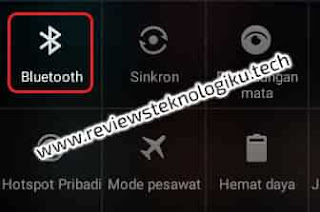
1.  Silakan kalian nyalakan Bluetooth di hp terlebih dahulu

transfer file laptop ke hp lewat bluetooth


2.  Selanjutnya silakan hidupkan Bluetooth di laptop (PC) dan pilih “Add Bluetooth or other device”. Jika belum tahu caranya, silakan klik logo Windows di pojok kiri bawah >>> Setting >>> Devices

transfer file laptop ke hp pakai bluetooth


3.  Pada bagian “Add a device” silakan pilih opsi “Bluetooth”

transfer file dari hp ke laptop lewat bluetooth


4.  Maka biasanya akan otomatis terdeteksi jenis Bluetooth

cara transfer file dari perangkat desktop ke mobile


5.  Klik tombol “Connect” untuk menghubungkan

menyambungkan bluetooth laptop dan hp


6.  Maka kalian akan menerima notifikasi di hp untuk segera mengaktifkan

konfirmasi pengiriman file dari laptop ke hp lewat bluetooth


7.  Pada bagian permintaan penyandian Bluetooth, silakan klik tombol “Pasangan” atau kalian sesuaikan

konfirmasi transfer file laptop ke hp di bluetooth


8.  Maka pada bagian device, perangkat hp sudah terdeteksi dan siap untuk digunakan untuk mengirim file

kirim file dari pc ke hp lewat bluetooth


9.  Pilih salah satu dokumen yang ingin dikirim dari laptop ke hp dengan cara klik kanan dokumen tersebut >>> Send To >>> Bluetooth Device

10.  Pilih perangkat Bluetooth hp kalian

mengirim dokumen lewat bluetooth dari laptop


11.  Pada bagian transfer file, silakan klik tombol “Terima” untuk konfirmasi pengiriman

menerima file pakai bluetooth dari pc ke hp


12.  Jika berhasil, maka akan muncul notifikasi “File succesfully transferred”

pengiriman file laptop ke hp berhasil pakai bluetooth


13.  Klik tombol “Finish” untuk mengakhiri dan file tersebut tersimpan di galeri smartphone.


Kenapa Gagal Saat Mengirim File dari HP ke Laptop Lewat Bluetooth?

Pernahkah kalian mengalami, ketika mengirim file dari laptop ke hp lewat Bluetooth berjalan dengan lancar atau berhasil. Tetapi, saat mengirim file dari smartphone (hp) ke laptop (PC) tidak bisa atau gagal. Salah satu penyebabnya jika mengalami hal ini adalah karena versi atau spesiifikasi smartphone yang tidak mendukung layanan.


Saat kalian membeli hp, entah itu di toko online atau gerai smartphone, tentu ada spesifikasi Bluetooth. Jadi, pastikan kalian cek spesifikasi tersebut untuk memastikan berhasil melakukan transfer file dari hp ke laptop.


Jika dari laptop ke hp lewat Bluetooth berhasil, berarti laptop kalian memiliki spesifikasi minimal. Inilah penyebab, antara Windows 11, 10 dan 7 memiliki tingkat keberhasilan yang berbeda-beda dalam menggunakan fitur Bluetooth.

Friday, 11 September 2026

Cara Cek Pulsa Telkomsel Terbaru Lewat SMS, WA, Web dan Apk

Cara Cek Pulsa Telkomsel Terbaru
(Credit image: reviewsteknologiku.tech)


Pulsa masih menjadi fondasi layanan dasar di Telkomsel meskipun paket data semakin dominan. Banyak pengguna masih membutuhkan saldo untuk panggilan suara, SMS, atau layanan tertentu yang tidak tertutup kuota. Ketika pulsa menipis tanpa disadari, komunikasi bisa terhambat di momen penting.


Telkomsel menyediakan beberapa saluran resmi untuk mengecek sisa pulsa, cek kuota dan masa aktif. Metode yang paling cepat tanpa internet adalah kode USSD *888#. Sementara itu, aplikasi MyTelkomsel, website, dan asisten virtual Veronika memberikan informasi lebih detail serta riwayat transaksi.


Memahami semua opsi ini membuat kamu bisa memilih cara yang paling sesuai dengan situasi, apakah sedang di area sinyal lemah atau punya koneksi internet stabil. Selain fitur cek pulsa di Telkomsel, kamu juga bisa coba tips untuk: tukar poin, cek umur kartu Telkomsel, hingga cara beli paket unlimited dengan harga termurah.


Artikel ini memandu kamu langkah demi langkah agar proses pengecekan menjadi praktis, aman, dan bebas dari risiko penipuan. Dengan mengikuti panduan resmi, Anda juga bisa menghindari aplikasi pihak ketiga yang berpotensi membahayakan data pribadi.


Persiapan Sebelum Cek Pulsa Telkomsel (Simpati, by.U dan Telkomsel Halo)

Sebelum mulai mengecek, ada beberapa hal yang perlu dipastikan agar proses berjalan lancar. Pertama, pastikan kartu SIM Telkomsel terpasang dengan benar dan nomor aktif. Untuk kartu prabayar seperti Simpati atau by.U, pastikan masa aktif belum habis. Pengguna Telkomsel Halo (pascabayar) biasanya melihat tagihan dan sisa limit, bukan pulsa prabayar klasik.


Siapkan sinyal yang memadai. Kode USSD membutuhkan jaringan seluler, sementara aplikasi dan website membutuhkan data atau Wi-Fi. Pastikan baterai perangkat tidak kritis agar proses verifikasi OTP tidak terputus di tengah jalan.


Untuk pengguna by.U, karena bersifat fully digital, banyak informasi lebih lengkap melalui aplikasi by.U sendiri. Namun metode *888# dan MyTelkomsel tetap bisa digunakan. Pengguna Halo disarankan mengandalkan aplikasi atau call center karena sistemnya berbasis tagihan bulanan.


Hindari berbagi kode OTP kepada siapa pun. Verifikasi hanya dilakukan di saluran resmi Telkomsel. Juga pastikan Anda mengunduh aplikasi dari Google Play Store atau App Store resmi, bukan dari sumber tidak dikenal.


Apakah Cara Cek Pulsa di Semua Telkomsel Sama?

Secara umum, cara dasar cek pulsa di produk Telkomsel cukup seragam. Kode *888# bekerja untuk sebagian besar nomor prabayar Simpati dan by.U. Informasi yang muncul biasanya mencakup sisa pulsa dan masa aktif kartu.


Namun ada perbedaan kecil. Telkomsel Halo sebagai layanan pascabayar menampilkan status tagihan dan limit penggunaan, bukan “pulsa” dalam arti prabayar. Aplikasi MyTelkomsel menyesuaikan tampilan sesuai jenis nomor yang login. Pengguna by.U sering mendapat pengalaman lebih ringkas di aplikasi khusus by.U, sementara informasi di MyTelkomsel tetap tersedia.


Asisten virtual Veronika juga mengenali jenis nomor dan memberikan respons yang sesuai. Jadi meskipun langkah dasarnya sama, detail yang ditampilkan bisa sedikit berbeda tergantung produk. Yang penting adalah selalu menggunakan kanal resmi agar data akurat dan aman.


Cek Pulsa Telkomsel Lewat SMS / Dial

Metode paling klasik dan masih sangat diandalkan di 2026 adalah kode USSD. Cara ini tidak membutuhkan internet dan bisa dilakukan di hampir semua jenis ponsel. Langkahnya sederhana:

1.      Buka aplikasi Telepon atau Phone.

2.      Ketik *888#.

3.      Tekan tombol Panggil atau Call.

4.      Tunggu beberapa detik hingga muncul notifikasi yang menampilkan sisa pulsa dan masa aktif.

5.      Informasi biasanya muncul dalam bentuk pop-up. Jika muncul menu interaktif, pilih opsi yang berhubungan dengan cek pulsa atau info saldo. Metode ini gratis dan sangat cepat ketika sinyal stabil.


Selain *888#, beberapa pengguna masih mencoba panggilan ke nomor singkat seperti 888, tetapi USSD tetap lebih praktis dan minim biaya. Jika pop-up tidak muncul, coba ulangi setelah memastikan sinyal kuat atau pindah ke lokasi dengan jangkauan lebih baik.


Cara ini cocok untuk situasi darurat atau ketika kuota data habis. Karena tidak bergantung pada internet, *888# menjadi andalan utama banyak pengguna di daerah dengan koneksi terbatas.


Cek Pulsa Telkomsel Lewat WhatsApp (WA)

Telkomsel menyediakan layanan asisten virtual Veronika yang bisa diakses melalui WhatsApp. Cara ini praktis karena banyak orang sudah terbiasa menggunakan WA sehari-hari. Langkah yang umum dilakukan:

1.      Simpan nomor resmi WhatsApp Telkomsel (biasanya +62 811-1111-1111) atau akses melalui tautan resmi seperti tsel.id/vawa.

2.      Buka percakapan dan kirim pesan “Hai” atau langsung “Cek Pulsa”.

3.      Ikuti instruksi yang diberikan Veronika. Biasanya akan diminta verifikasi nomor jika diperlukan.

4.      Tunggu balasan yang berisi informasi sisa pulsa dan masa aktif.


Pastikan hanya menghubungi nomor atau tautan resmi agar terhindar dari akun palsu. Veronika juga bisa membantu cek kuota dan layanan lainnya. Metode ini membutuhkan koneksi internet, tetapi sangat nyaman karena bisa dilakukan sambil mengobrol.


Beberapa pengguna melaporkan respons yang cepat, terutama di luar jam sibuk. Jika tidak mendapat balasan segera, coba kirim ulang atau gunakan metode lain sementara.


Cek Pulsa Telkomsel Lewat Online / Web / Browser

Bagi yang sedang menggunakan komputer atau laptop, mengecek melalui website menjadi pilihan nyaman. Kamu bisa mengakses my.telkomsel.com atau situs resmi Telkomsel. Langkah umumnya:

1.      Buka browser dan kunjungi my.telkomsel.com atau www.telkomsel.com.

2.      Masukkan nomor Telkomsel kalian.

3.      Lakukan verifikasi dengan kode OTP yang dikirim via SMS.

4.      Setelah berhasil login, sisa pulsa dan informasi akun akan tampil di dashboard.


Di situs Telkomsel, kamu juga bisa berinteraksi dengan chatbot Veronika yang biasanya muncul di pojok layar. Ketik “Cek Pulsa” dan ikuti petunjuknya. Cara web cocok untuk yang ingin melihat informasi lebih lengkap tanpa harus menginstal aplikasi di ponsel.


Pastikan koneksi internet stabil dan gunakan browser terbaru agar proses login lancar. Jangan simpan kata sandi di perangkat bersama orang lain demi keamanan akun.


Cek Pulsa Telkomsel Pakai Aplikasi / Apk

Aplikasi MyTelkomsel merupakan cara paling lengkap dan direkomendasikan untuk pengguna aktif. Selain menampilkan sisa pulsa secara real-time, aplikasi ini juga menyediakan info kuota, paket aktif, riwayat transaksi, dan promo. Cara menggunakannya:

1.      Unduh MyTelkomsel dari Google Play Store atau App Store.

2.      Buka aplikasi dan masukkan nomor Telkomsel.

3.      Verifikasi dengan kode OTP yang dikirim ke nomor tersebut.

4.      Setelah masuk, sisa pulsa biasanya langsung terlihat di halaman utama.


Aplikasi ini memperbarui data secara real-time sehingga tidak perlu melakukan pengecekan berulang dengan kode USSD. Fitur tambahan seperti beli paket, transfer pulsa, dan tukar poin membuatnya sangat berguna dalam satu tempat.


Untuk pengguna by.U, aplikasi by.U memberikan pengalaman yang lebih fokus pada produk digital tersebut. Tetap disarankan mengunduh dari toko aplikasi resmi agar terhindar dari versi palsu yang berisiko.


Cek Pulsa Telkomsel Masalah Sambungan atau Kode MMI Tidak Valid

Kadang muncul pesan “Kode MMI tidak valid” atau “Sambungan bermasalah” saat menekan *888#. Masalah ini biasanya disebabkan oleh sinyal lemah, gangguan jaringan sementara, atau pengaturan perangkat. Solusi yang bisa dicoba:

✅ Pastikan sinyal seluler kuat. Coba pindah ke area terbuka atau dekat jendela.

✅ Restart ponsel lalu coba lagi.

✅ Pastikan mode pesawat dimatikan dan data seluler aktif jika diperlukan.

✅ Coba di perangkat lain dengan kartu yang sama untuk memastikan apakah masalahnya di kartu atau perangkat.

✅ Jika tetap gagal, gunakan metode alternatif seperti MyTelkomsel atau WhatsApp Veronika.


Gangguan jaringan lokal juga bisa menjadi penyebab. Dalam kasus seperti ini, menunggu beberapa menit atau mencoba di lain waktu sering menyelesaikan masalah. Hindari menekan kode berulang kali dalam waktu singkat karena bisa memicu pembatasan sementara.


Tidak Bisa Cek Pulsa Telkomsel Terus Menerus

Jika semua metode gagal secara berulang, kemungkinan ada masalah pada status nomor atau layanan. Cek apakah nomor masih aktif dan tidak dalam masa tenggang. Untuk prabayar, isi pulsa kecil terlebih dahulu bisa membantu mengaktifkan kembali beberapa layanan.

✅ Hubungi call center Telkomsel di 188 (biaya berlaku sesuai ketentuan) atau kunjungi GraPARI terdekat jika masalah berlanjut.

✅ Melalui aplikasi MyTelkomsel, kamu juga bisa mengakses pusat bantuan atau chat dengan Veronika untuk mendapatkan panduan lebih lanjut.

✅ Pastikan perangkat tidak menggunakan VPN yang mengganggu koneksi ke server Telkomsel.

✅ Update aplikasi ke versi terbaru juga sering memperbaiki bug yang menyebabkan gagal cek pulsa.

✅ Jika pulsa tiba-tiba berkurang tanpa transaksi yang kamu kenali, segera periksa riwayat di MyTelkomsel dan laporkan ke layanan pelanggan.


Penutup

Mengecek pulsa Telkomsel di 2026 tetap mudah asalkan Anda mengetahui saluran resmi yang tersedia. Kode *888# tetap jadi pilihan tercepat tanpa internet, sementara aplikasi MyTelkomsel, website, dan WhatsApp Veronika memberikan kemudahan serta informasi yang lebih lengkap. Pilih metode sesuai kondisi sinyal dan perangkat yang kamu miliki.


Rutin memeriksa sisa pulsa membantu menghindari kejutan saat membutuhkan komunikasi mendesak. Selalu utamakan kanal resmi Telkomsel agar data tetap aman dan informasi yang diterima akurat. Dengan panduan di atas, proses cek pulsa seharusnya menjadi lebih praktis dan bebas kendala.


Jika masih mengalami kesulitan setelah mencoba semua cara, jangan ragu memanfaatkan layanan pelanggan resmi. Semoga artikel ini membantu kamu mengelola pulsa Telkomsel dengan lebih nyaman sepanjang tahun ini.

Saldo Gratis 40RB dan Raih Hingga10 Milyar👇

saldo-gratis-nanovest