DMCA.com Protection Status Review Teknologi Sekarang: Tools Gratis
Showing posts with label Tools Gratis. Show all posts

Sunday, 11 October 2026

Cara Mengembalikan Dokumen yang Terhapus di Laptop Windows 11/10/8/7

cara mengembalikan dokumen yang terhapus di laptop
Sumber Gambar: easeus data recovery
(cara mengembalikan dokumen yang terhapus di laptop)


Dokumen atau file adalah salah satu hal yang paling wajib dijaga dan disimpan dengan baik, terutama bagi kalian yang menggunakan perangkat laptop atau komputer.


Tahukah kalian, jika sistem komputer atau laptop kalian lemah, maka sangat rawan terkena Malware (virus) akan menyebabkan beberapa dokumen akan hilang atau rusak. Sehingga wajib untuk kalian memasang antivirus.


Selain itu, faktor penyebab lainnya adalah karena human error (kesalahan manusia itu sendiri) terlalu lalai dalam menyimpan dan mengakses file, sehingga file tersebut terhapus.


Oleh karena itu, bagi kalian yang memiliki dokumen penting, Review Tech menyarankan untuk menyimpannya di penyimpanan data online (cloud computing), misalnya seperti pCloud, Google Drive, MediaFire, dan lain-lain.


Daripada dokumen penting kalian nanti hilang, lebih baik simpan file di internet. Selain gratis dan aman, juga tersedia ruang penyimpanan yang besar. Caranya sangat mudah, yang terpenting kalian memiliki akun Email atau Gmail. Jika belum punya email, bisa buat email di hp atau laptop.


Bagi kalian yang sudah terlanjur dokumen-nya hilang, entah itu terserang virus atau tanpa sengaja menghapusnya, bisa coba lakukan beberapa langkah ini. Berikut ini adalah tutorial tentang cara mengembalikan dokumen yang terhapus di laptop, baik itu Windows 10 dan 8.


Apakah Bisa Mengembalikan Dokumen yang Terhapus?

Menurut Review Tech, mengembalikan dokumen yang telah terhapus di laptop tentu bisa. Namun, ada beberapa kasus yang kadang agak cukup sulit untuk di backup, misalnya karena dokumen-nya terserang virus berbahaya.


Tetapi, jika kasusnya karena tidak sengaja menghapus dokumen penting tersebut, tentu agak tidak terlalu sulit. Karena di sistem laptop sendiri, sudah ada fitur untuk menampung file-file yang telah terhapus tersebut.


Kemudian cara lain lagi, bisa juga dengan menggunakan beberapa software (perangkat lunak) tambahan, yang bisa kalian download dan instal di laptop.


Bagaimana Cara Mengembalikan Dokumen yang Terhapus di Laptop?

Ada banyak cara yang bisa kalian lakukan untuk dapat mengembalikan dokumen yang terhapus di laptop, mulai dari tanpa aplikasi sampai dengan menggunakan aplikasi tambahan.


Jika mengembalikan dokumen yang terhapus tanpa aplikasi, bisa menggunakan Recyle Bin, Command Prompt, File History, dan Backup and Restore.


Sedangkan, jika mengembalikan dokumen yang terhapus menggunakan aplikasi tambahan, kalian bisa menggunakan aplikasi seperti Recovery, Recuva, Mini Tool Power Data, Disk Drill, dan Wise Data Recovery.


Cara Mengembalikan Dokumen yang Terhapus di Laptop Tanpa Aplikasi

Jika tidak ingin repot menginstal aplikasi tambahan di laptop Windows 10 atau 8, kalian bisa manfaatkan fitur yang sudah disediakan oleh Windows seperti Recyle Bin dan Command Prompt.


 Berikut adalah cara mengembalikan file dokumen yang terhapus di laptop Windos 10/8 dengan mudah hanya menggunakan Recyle Bin dan Command Prompt.


Cara Mengembalikan Dokumen Terhapus Menggunakan Recyle Bin

Cara ini sangat simpel dan mudah, dan bisa menjadi langkah pertama untuk mengatasi dokumen yang terhapus di laptop. Recyle Bin adalah fitur bawaan yang disediakan oleh Windows untuk mem-backup data yang terhapus.

Seperti namanya “Recyle”, berarti mengembalikan kembali. Berikut adalah cara mengembalikan data terhapus menggunakan fitur bawaan Recyle Bin.


1.  Silakan kalian buka di halaman utama Windows, cari yang namanya “Recyle Bin”

2.  Pilih dokumen yang ingin dikembalikan dengan cara klik kanan, kemudian pilih “Restore”

cara mengembalikan file yang terhapus di recycle bin
mengembalikan dokumen dengan recycle bin


3.  Maka secara otomatis, folder yang pernah kalian hapus akan kembali tersimpan di tempat penyimpanan semula

4.  Finish.


Cara Mengembalikan Dokumen Terhapus Menggunakan Command Prompt

Command Prompt (CMD) adalah baris perintah penerjemah yang ada di Windows, fungsinya untuk memprogram atau mensetting beberapa aplikasi. Cara ini adalah alternatif yang bisa dilakukan jika beberapa tools tidak bisa difungsikan.


CMD juga dapat difungsikan untuk mengembalikan dokumen yang terhapus entah itu secara permanen atau tanpa disengaja terhapus. Berikut adalah cara mengembalikan dokumen terhapus di Windows dengan CMD.


1.  Silakan buka perintah “Run” atau bisa tekan tombol “Windows+R”

2.  Ketikkan “CMD” di perintah tersebut

3.  Ketikkan “CD”, jangan dikasi tanda kutip. Maka nanti akan muncul baris baru dengan tulisan C:\User>

4.  Ketikkan alamat drive (tempat data yang tersimpan). Misalnya kalian mencari di folder “D”. Maka, setelah perintah “C:\User>” akan menjadi “C:\User>D”, kemudian tekan tombol enter

5.  Kemudian ketikkan perintah “ATTRIB *.*-S-H-R/S/D” tanpa tanda kutip, kemudian silakan tekan tombol enter

cara mengembalikan file yang terhapus menggunakan cmd
mengembalikan dokumen menggunakan command promt


6.  Maka file yang hilang akan kembali muncul


Cara ini cendrung lebih cocok digunakan untuk mengembalikan dokumen yang hilang akibat virus. Dan cara ini juga agak sedikit ribet bagi kalian yang baru mengenal perintah CMD.


Cara Mengembalikan Dokumen yang Terhapus di Laptop Menggunakan Aplikasi

Jika cara mengembalikan dokumen terhapus tanpa menggunakan aplikasi tidak berhasil, kalian bisa mencoba dengan bantuan aplikasi tambahan. Misalnya dengan Recuva, Mini Tool Power Data, Disk Drill, serta Wise Data Recovery. Dan berikut ini adalah ulasan lengkapnya.


Mengembalikan Dokumen Terhapus Menggunakan Aplikasi Easeus Data Recovery Wizard Free

easeUS Data Recovery Wizard adalah sebuah tool (software) gratis dan terbaik untuk pemulihan atau pengembalian dokumen yang hilang dengan cepat dan lengkap dari desktop, Windows, laptop, dan perangkat lain yang kompatibel.


easeUS Data Recovery Wizard menggabungkan beberapa fitur yang praktis, yang mampu membantu kalian dalam memulihkan dokumen yang tidak sengaja terhapus dari komputer.


Fungsi tambahan dari easeUS Data Recovery Wizard ini adalah pemulihan data yang hilang, pemulihan partisi, pemulihan file terformat, pemulihan media penyimpanan, pemulihan data darurat.


Selain itu juga, easeUS Data Recovery Wizard mampu melakukan pemulihan data perbaikan foto dan video seperti perbaiki foto JPEG/JPG yang rusak, memperbaiki video kamera MP4/MOV yang rusak.


Adapun file yang bisa dipulihkan sebanyak 1000 jenis file, seperti file dokumen, file grafik, video, audio, surel, serta file lainnya seperti ZIP, RAR, ISO, dll. Untuk lebih lengkapnya, kalian bisa Download easeUS Data Recovery Wizard Free.


Mengembalikan Dokumen Terhapus Menggunakan Aplikasi Recuva

Data Recovery Software selanjutnya adalah Recuva. Aplikasi Recuva adalah aplikasi yang dikembangkan oleh aplikasi CCleaner yang berfungsi untuk memulihkan dokumen atau file yang terhapus.


Aplikasi Recuva ini sangat mudah digunakan, dan memiliki lisensi gratis yang bisa digunakan di berbagai sistem operasi Windows 10/8/7. Jika tertarik, kalian bisa Download Recuva Data recovery.


Mengembalikan Dokumen Terhapus Menggunakan Aplikasi Mini Tool Power Data

Software Data recovery Mini Tool Power Data adalah perangkat lunak yang dapat memulihkan data atau dokumen yang hilang. Serta memindai hard drive, kartu memori, SSD, dan lain-lain.


Mini Tool Power Data mendukung 100+ jenis file, termasuk foto, video, audio, dokumen dan beberapa berkas lainnya. Software Mini Tool Power Data ini bisa kalian dapatkan secara gratis.


Dengan Mini Tool Power Data, kalian disedian tool yang bisa di download. Misalnya seperti tool pemulihan file yang dihapus atau hilang, pulihkan data dari pc yang berantakan, pemulihan drive rusak atau terformat, pemulihan lokasi spesifik. Silakan kalian Download Mini Tool Power Data.


Mengembalikan Dokumen Terhapus Menggunakan Aplikasi Disk Drill Data Recovery Software

Disk Drill Data Recovery adalah software yang dapat memulihkan berbagai jenis file atau dokumen yang terhapus di Windows, termasuk dokumen Office, pesan, dan file media lainnya dengan cepat dan mudah.


Dengan menggunakan Disk Drill Data Recovery, kalian bisa memulihkan data secara gratis yang terhapus dari HDD, drive USB, atau berbagai jenis media penyimpanan berbasis disk lainnya.


Pemulihan data dari berbagai perangkat ini tersedia, mulai dari PC/Mac (Asus, Acer, Dell, MacBook Pro, MacBook Air, Apple iMac, dll).


Pemulihan data dari HDD/SSD seperti (HP, Samsung, Seagate, Toshiba, wd, LaCie, Intel, Adata, dll).


Mengembalikan file terhapus lain di iPhone/Android, seperti Samsung Galaxy, iPhone, Lenovo, Huawei, OnePlus, Google Pixel, LG dan lain-lain.


File data recovery yang bisa dinormalkan kembali dari kartu SD/CF, seperti SanDisk, Transcend, Toshiba, Lexar, Integral, SP, PNY, Kingston, dll. Serta untuk kamera digital seperti Sony, GoPro, Nikon, Epson,dll. Untuk lebih lengkap, silakan Download Disk Drill Data Recovery.


Kesimpulan

Dokumen atau file sangat rentan akan serangan virus, sehingga dokumen menjadi hilang dan tidak dapat di backup, atau karena kelalaian pengguna yang tidak sengaja menghapus file.


Khusus di laptop dan komputer (pc) kalian bisa menggunakan fitur bawaan yang disediakan Windows dan menggunakan beberapa aplikasi tambahan yang bisa kalian instal.


Software data recovery yang populer dan terbaik adalah seperti easeus Data Recovery Wizard Free, Recuva, Mini Tool Power Data, Disk Drill Data Recovery, serta beberapa perangkat lunak lain.

Saturday, 10 October 2026

Cara Mengirim File dari Laptop ke HP Lewat Bluetooth (Windows 11/10/8)

cara transfer file dari laptop ke hp lewat bluetooth
Sumber Gambar: reviewsteknologiku.tech
(Cara kirim file dari PC ke HP lewat Bluetooth)


Cara mengirim file dari laptop ke hp lewat Bluetooth, terutama untuk Windows 11, 10 dan 8, merupakan salah satu cara untuk mempercepat dalam pemindahan berbagai dokumen. Terlebih lagi di era teknologi yang serba cepat ini, banyak tools yang mendukung akan hal itu.


Fitur Bluetooth yang terpasang atau terdapat diberbagai perangkat mobile dan desktop memang dibutuhkan oleh pengguna. Terlebih lagi disaat keadaan mendesak, tidak membawa kabel data atau koneksi internet error. Maka, penggunaan Bluetooth adalah salah satu alternatif yang bisa dicoba.


Yang menjadi pertanyaan, apakah fitur Bluetooth tersebut kompatibel dengan perangkat yang digunakan? Serta bagaimana cara untuk mengirim file laptop ke hp dengan Bluetooth? Untuk lebih jelas, berikut adalah ulasan lengkap beserta tips dan solusinya.


Apakah Bisa Mengirim File dari Laptop ke HP Lewat Bluetooth?

Jika biasanya kalian mengirimkan file dari laptop ke hp menggunakan kabel data, terlebih lagi saat kabel datanya rusak, maka alternatif yang bisa dicoba adalah memanfaatkan fitur Bluetooth. Kalian dengan mudah dan tanpa koneksi internet untuk mengirim berbagai jenis file dari perangkat desktop ke mobile.


Kalian tidak perlu lagi mengirim file di Google Drive pakai PC atau HP untuk nantinya bisa diunduh oleh semua orang melalui berbagai perangkat. Memang terbukti dengan mengirim dokumen di Google Drive, tetapi terkadang jika gangguan koneksi internet, maka akan cukup merepotkan juga.


Fitur Bluetooth yang tersedia di Notebook atau PC, memang memiliki peran yang sangat powerfull. Terutama untuk mengirim file yang jumlahnya tidak terlalu besar. Misalnya mengirim file lagu atau musik yang hanya berkapasitas 5 Mb, itu bisa dilakukan. Tetapi jika aplikasi yang besar sampai 1GB, maka akan memakan waktu yang lama.


Windows Apa Saja yang Bisa Mengirimkan File dari Laptop ke HP Lewat Bluetooth?

Memang pada dasarnya, setiap fitur Bluetooth memiliki versi dan kompatibel masing-masing terhadap perangkat tertentu. Jadi, tidak bisa disamakan antara Bluetooth Windows 10 dan 7 atau yang lainnya. Asalkan Windows tersebut support, maka kalian bisa menggunakan Bluetooth untuk mengirim file.


Untuk Windows 10 dan 8, sebagian besar bisa memanfaatkan layanan Bluetooth ini. Hal ini karena pada OS (Operating System) tersebut memiliki layanan update aplikasi, salah satunya adalah Bluetooth itu sendiri. Berbeda dengan Windows 7, tetapi walaupun demikian kalian bisa update manual.


Namun yang jelas, hal yang paling diutamakan adalah Bluetooth di desktop dan mobile. Jika ada salah satu yang tidak kompatibel atau error, maka dipastikan tidak bisa melakukan transfer file. Jadi, bukan masalah tentang Windows 11, 10, 8 atau 7, semua jenis OS bisa menggunakan fitur layanan ini.


Cara Mengirim File dari Laptop ke HP Lewat Bluetooth di Windows 10 & 8

Mengirim file, entah itu dalam bentuk video, gambar, musik, hingga dokumen Pdf dan sejenisnya bisa dilakukan melalui Bluetooth. Cara ini bisa dilakukan tanpa perlu menginstal aplikasi tambahan di perangkat laptop atau hp.


Bagi kalian yang ingin menggunakan Bluetooth, Review Tech sudah menyediakan caranya lengkap mulai dari menyambungkan antara Bluetooth di hp dan komputer. Untuk lebih jelasnya, berikut adalah langkah-langkah mengirim file dari laptop ke hp lewat Bluetooth di Windows 10/8 dengan mudah dan cepat.


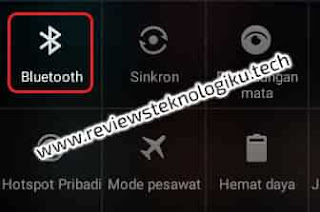
1.  Silakan kalian nyalakan Bluetooth di hp terlebih dahulu

transfer file laptop ke hp lewat bluetooth


2.  Selanjutnya silakan hidupkan Bluetooth di laptop (PC) dan pilih “Add Bluetooth or other device”. Jika belum tahu caranya, silakan klik logo Windows di pojok kiri bawah >>> Setting >>> Devices

transfer file laptop ke hp pakai bluetooth


3.  Pada bagian “Add a device” silakan pilih opsi “Bluetooth”

transfer file dari hp ke laptop lewat bluetooth


4.  Maka biasanya akan otomatis terdeteksi jenis Bluetooth

cara transfer file dari perangkat desktop ke mobile


5.  Klik tombol “Connect” untuk menghubungkan

menyambungkan bluetooth laptop dan hp


6.  Maka kalian akan menerima notifikasi di hp untuk segera mengaktifkan

konfirmasi pengiriman file dari laptop ke hp lewat bluetooth


7.  Pada bagian permintaan penyandian Bluetooth, silakan klik tombol “Pasangan” atau kalian sesuaikan

konfirmasi transfer file laptop ke hp di bluetooth


8.  Maka pada bagian device, perangkat hp sudah terdeteksi dan siap untuk digunakan untuk mengirim file

kirim file dari pc ke hp lewat bluetooth


9.  Pilih salah satu dokumen yang ingin dikirim dari laptop ke hp dengan cara klik kanan dokumen tersebut >>> Send To >>> Bluetooth Device

10.  Pilih perangkat Bluetooth hp kalian

mengirim dokumen lewat bluetooth dari laptop


11.  Pada bagian transfer file, silakan klik tombol “Terima” untuk konfirmasi pengiriman

menerima file pakai bluetooth dari pc ke hp


12.  Jika berhasil, maka akan muncul notifikasi “File succesfully transferred”

pengiriman file laptop ke hp berhasil pakai bluetooth


13.  Klik tombol “Finish” untuk mengakhiri dan file tersebut tersimpan di galeri smartphone.


Kenapa Gagal Saat Mengirim File dari HP ke Laptop Lewat Bluetooth?

Pernahkah kalian mengalami, ketika mengirim file dari laptop ke hp lewat Bluetooth berjalan dengan lancar atau berhasil. Tetapi, saat mengirim file dari smartphone (hp) ke laptop (PC) tidak bisa atau gagal. Salah satu penyebabnya jika mengalami hal ini adalah karena versi atau spesiifikasi smartphone yang tidak mendukung layanan.


Saat kalian membeli hp, entah itu di toko online atau gerai smartphone, tentu ada spesifikasi Bluetooth. Jadi, pastikan kalian cek spesifikasi tersebut untuk memastikan berhasil melakukan transfer file dari hp ke laptop.


Jika dari laptop ke hp lewat Bluetooth berhasil, berarti laptop kalian memiliki spesifikasi minimal. Inilah penyebab, antara Windows 11, 10 dan 7 memiliki tingkat keberhasilan yang berbeda-beda dalam menggunakan fitur Bluetooth.

Thursday, 3 September 2026

Cara Membuat Video YouTube Menjadi Teks Gratis Tanpa Aplikasi

Membuat Video YouTube Menjadi Teks


Di era digital 2026, konten video YouTube semakin mendominasi. Banyak orang menonton tutorial, wawancara, podcast, atau kuliah online, tapi sering kesulitan mencatat poin-poin penting. Menyalin manual sambil memutar video memakan waktu berjam-jam dan rawan salah.


Kabar baiknya, sekarang kamu bisa mengubah video YouTube menjadi teks (transkrip) secara gratis, cepat, dan tanpa perlu menginstal aplikasi apa pun. Cukup gunakan browser di HP atau komputer.


Artikel ini akan membahas secara lengkap cara membuat video YouTube menjadi teks gratis tanpa aplikasi, termasuk rekomendasi website terbaik, langkah-langkah detail, serta tips mengatasi kendala yang sering muncul.


Apakah Bisa dari YouTube jadi Teks?

Jawaban singkatnya: ya, sangat bisa. Bahkan prosesnya sudah jauh lebih mudah dibandingkan beberapa tahun lalu. YouTube sendiri menyediakan fitur automatic captions (subtitle otomatis) dan transcript untuk sebagian besar video.


Asalkan video tersebut memiliki subtitle (baik yang diunggah creator maupun yang digenerate otomatis oleh YouTube), teksnya bisa diambil. Tidak semua video memiliki caption yang sempurna, terutama video lama, video dengan aksen kuat, atau video yang suara latarnya terlalu berisik. Namun untuk mayoritas konten edukasi, review, dan podcast, tingkat keberhasilannya tinggi.


Keuntungan mengubah video menjadi teks sangat banyak. Kamu bisa mencari kata kunci tertentu dengan cepat, membuat catatan belajar, merepurposing konten menjadi artikel blog, membuat ringkasan, atau bahkan menerjemahkan ke bahasa lain. Bagi content creator, transkrip memudahkan pembuatan deskripsi, timestamp, atau konten turunan. Bagi pelajar dan profesional, ini menghemat waktu riset secara signifikan.


Sekarang ini, teknologi speech-to-text semakin akurat berkat AI. Banyak tools online memanfaatkan caption bawaan YouTube atau melakukan transkripsi audio langsung. Yang penting, semua metode yang dibahas di sini tidak memerlukan unduhan aplikasi atau software berbayar.


Cara Kerja YouTube jadi Teks

Secara sederhana, proses mengubah video YouTube menjadi teks bekerja melalui dua cara utama:


✅ Ekstraksi caption yang sudah tersedia

YouTube menyimpan track subtitle (baik manual maupun auto-generated). Tools online atau fitur bawaan YouTube mengambil data tersebut lalu menampilkannya sebagai teks biasa, lengkap dengan timestamp jika dibutuhkan.


✅ Transkripsi audio berbasis AI

Jika video tidak memiliki caption, beberapa website menggunakan model speech recognition modern untuk mengubah suara menjadi teks. Proses ini biasanya membutuhkan waktu sedikit lebih lama dan kadang memiliki batasan kuota gratis.


Kedua metode ini berjalan sepenuhnya di browser. Kamu hanya perlu menyalin link video, menempelkannya di website, lalu menunggu hasilnya. Tidak ada upload file video besar, tidak ada registrasi wajib di banyak tools, dan tidak ada instalasi. Hasilnya bisa langsung disalin, diunduh sebagai TXT, SRT, atau format lain.


Akurasi tergantung kualitas audio dan kejelasan pengucapan. Video berbahasa Indonesia dengan pengucapan jelas biasanya menghasilkan transkrip yang cukup bagus. Untuk hasil maksimal, pilih video yang sudah memiliki subtitle resmi atau auto-caption yang aktif.


5 Website Untuk Membuat YouTube Menjadi Teks

Berikut beberapa pilihan website gratis yang rekomendasi untuk mengubah video YouTube menjadi teks tanpa aplikasi:


✅ Fitur Bawaan YouTube (Show Transcript)

Cara paling sederhana dan 100% gratis. Tidak perlu website tambahan. Cocok untuk melihat teks sambil menonton. Kekurangannya, formatnya masih terpotong-potong dengan timestamp, jadi perlu dibersihkan manual jika ingin teks bersih.


✅ DownSub (downsub.com)

Salah satu tools paling populer. Cukup tempel link, pilih bahasa, lalu unduh dalam format TXT, SRT, atau VTT. Mendukung banyak bahasa termasuk Indonesia, dan bisa mengambil auto-generated captions. Cocok jika kamu butuh file subtitle untuk editing.


✅ YouTube-Transcript.io

Situs yang fokus pada ekstraksi cepat. Banyak pengguna menyukai karena antarmukanya bersih, prosesnya hitungan detik, dan mendukung copy serta download. Free tier biasanya memberi kuota terbatas per bulan, tapi cukup untuk kebutuhan harian.


✅ YouTranscripts.com

Menawarkan transkrip, ringkasan AI, dan opsi terjemahan. Bisa mengunduh dalam berbagai format (TXT, DOCX, PDF, SRT). Cocok untuk yang ingin hasil lebih rapi dan siap pakai.


✅ Anthiago.com

Sering direkomendasikan di kalangan pengguna Indonesia. Sederhana: tempel link, pilih bahasa, klik transkrip, lalu salin hasilnya. Cocok untuk kebutuhan cepat tanpa ribet.


Selain kelima di atas, masih ada alternatif lain seperti NoteGPT atau tools serupa. Pilih sesuai kebutuhan: kalau ingin teks bersih untuk dibaca, pilih yang fokus transcript; kalau butuh file SRT, pilih DownSub.


Cara Membuat YouTube jadi Teks (Online Gratis)

Berikut panduan praktis yang bisa langsung kamu praktikkan. Metode ini menggabungkan cara bawaan YouTube dan website eksternal agar fleksibel.

1.      Buka video YouTube yang ingin diubah menjadi teks. Pastikan video bersifat publik (bukan private atau members-only).

2.      Salin link video. Klik tombol Share lalu Copy link, atau salin langsung dari address bar browser.

3.      Coba dulu metode bawaan YouTube. Di bawah video, klik ikon tiga titik (More), lalu pilih “Show transcript” atau “Buka transkrip”. Panel teks akan muncul di sisi kanan.

4.      Jika ingin teks tanpa timestamp, klik ikon tiga titik di panel transcript lalu pilih opsi untuk menyembunyikan waktu. Blok semua teks dan salin (Ctrl+C atau Cmd+C).

5.      Jika metode bawaan kurang memuaskan atau ingin format lebih rapi, buka salah satu website rekomendasi (contoh: downsub.com atau youtube-transcript.io).

6.      Tempel link YouTube ke kolom yang tersedia. Pastikan link lengkap dan benar.

7.      Pilih bahasa jika diminta (pilih Bahasa Indonesia atau Auto-detect). Beberapa tools otomatis mendeteksi.

8.      Klik tombol Generate, Transcribe, atau Download. Tunggu beberapa detik hingga proses selesai.

9.      Periksa hasilnya. Baca sekilas untuk memastikan akurasi. Jika ada kesalahan kecil (terutama pada nama atau istilah teknis), perbaiki secara manual.

10.   Salin teks atau unduh file. Simpan di Google Docs, Notion, atau file teks biasa. Kamu bisa langsung mencari kata kunci, membuat ringkasan, atau mengubahnya menjadi artikel.


Tips tambahan: Gunakan browser Chrome atau Edge untuk kompatibilitas terbaik. Jika di HP, mode desktop kadang membantu. Untuk video panjang (lebih dari 1 jam), beberapa tools membagi proses atau memiliki batasan free tier, jadi bersabarlah.


Tidak Bisa Buat Video YouTube jadi Teks

Meskipun prosesnya mudah, ada beberapa situasi di mana kamu tidak bisa atau kesulitan mengubah video menjadi teks:

✅ Video tidak memiliki caption sama sekali (baik manual maupun auto-generated). Biasanya terjadi pada video lama atau video dengan pengaturan caption dimatikan oleh creator.

✅ Video private, unlisted dengan batasan, atau hanya untuk member channel.

✅ Audio sangat buruk (banyak noise, musik keras, atau pengucapan tidak jelas) sehingga AI kesulitan mengenali.

✅ Beberapa tools membatasi kuota gratis harian/bulanan. Jika sudah mencapai limit, tunggu reset atau coba tools lain.

✅ Video berbahasa yang jarang didukung atau aksen ekstrem.

✅ Pembatasan regional atau kebijakan YouTube yang sesekali memblokir ekstraksi otomatis.


Solusi praktis: Coba ganti tools lain. Jika semua gagal, gunakan metode manual dengan memutar video pelan-pelan sambil mengetik, atau manfaatkan fitur voice typing di Google Docs sambil memutar audio (meski kurang akurat). Untuk kebutuhan profesional tinggi, pertimbangkan tools berbayar dengan AI yang lebih canggih, tapi untuk mayoritas kasus, metode gratis sudah mencukupi.


Penutup

Mengubah video YouTube menjadi teks gratis tanpa aplikasi di tahun 2026 sudah sangat mudah dan praktis. Dengan memanfaatkan fitur bawaan YouTube plus website seperti DownSub, youtube-transcript.io, YouTranscripts, dan Anthiago, siapa pun bisa mendapatkan transkrip dalam hitungan menit.


Prosesnya tidak hanya menghemat waktu, tapi juga membuka peluang untuk belajar lebih efektif, membuat konten baru, dan mengolah informasi dengan lebih baik.


Kunci keberhasilannya adalah memilih video yang memiliki caption bagus dan mencoba beberapa tools jika satu tidak berhasil. Selalu periksa kembali hasil transkrip agar akurat, terutama untuk keperluan akademik atau profesional.


Sekarang giliran kamu. Ambil satu video favorit, coba langkah-langkah di atas, dan rasakan sendiri betapa praktisnya. Semoga panduan ini membantu dan membuat aktivitas digitalmu semakin produktif.

Saldo Gratis 40RB dan Raih Hingga10 Milyar👇

saldo-gratis-nanovest